


GridArt: Grid Drawing 4 Artist
4,44.93K Arvustused
Rakenduse andmed
- Versioon
- 1.14
- Uuendatud
- Litsents
- Free
- Allalaadimised
- 1 000 000+
- Arendaja
- Technical Diet - GridArt
- Kategooriad
- Kunst ja disain
- Platvorm
- Android
Ekraanipildid
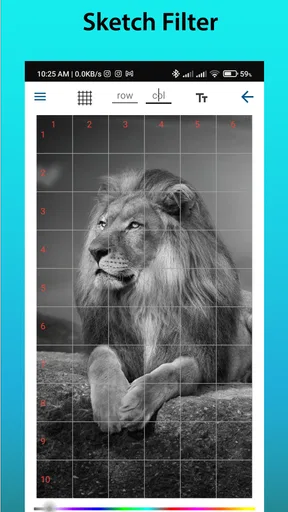
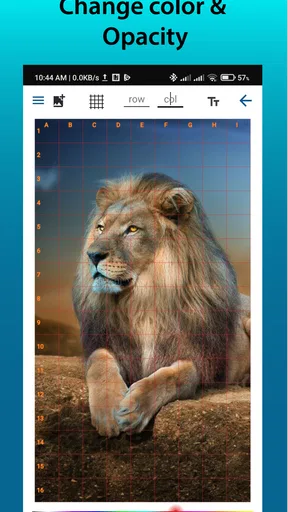
 Analüüsi koostas AppCompare
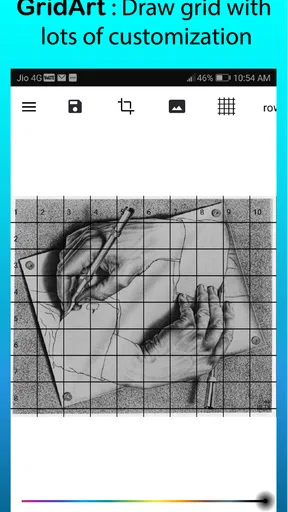
Kui tahan pildi järgi joonistamist harjutada, ei vaja ma alati keerulist kunstiprogrammi. Mõnikord on kõige kasulikum just lihtne abivahend, mis aitab proportsioone silma ees hoida. GridArt: Grid Drawing 4 Artist on Androidi rakendus, mis asetab valitud pildile ruudustiku, et saaksin selle ruut ruudu haaval paberile või teisele lõuendile üle kanda. Minu hinnangul on selle mõte väga selge: see ei püüa olla täisväärtuslik fototöötlus- ega joonistusstuudio, vaid keskendub ühele praktilisele töövõttele.
See kuulub kunsti ja disaini rakenduste hulka ning selle on loonud Technical Diet - GridArt. Rakendus on tasuta allalaaditav, kuigi Play kaudu arveldatavad rakendusesisesed ostud jäävad vahemikku 0,09 kuni 4,89 eurot. Vanusemärgis PEGI 3 teeb selle sobivaks ka noorematele kasutajatele, kuid lapse puhul sõltub tegelik kasutuskogemus ikkagi sellest, milliseid pilte ta avab ja kuidas seade on seadistatud.
Ruudustik kui rahulik töövahend, mitte järjekordne fototöötlusprogramm
Esimest korda kasutades on kõige lihtsam mõelda sellest rakendusest kui digitaalsest joonlauast. Valin pildi, lisan sellele ruudud ja kasutan iga ruutu väikese vaatlusakna või koordinaadina. Selle asemel et proovida kogu nägu, looma või maastikku korraga õigesse suurusse saada, saan keskenduda ühele väikesele alale. See vähendab eriti algaja jaoks tunnet, et pilt läheb kohe proportsioonist välja.
Selline meetod sobib hästi pliiatsi, söe, markeri ja värvipliiatsiga töötamiseks. Rakendus ise ei tee minu eest varjutamist ega muuda fotot valmis illustratsiooniks. Just see piirang on tegelikult kasulik: mina pean endiselt vaatama kujundeid, heledaid ja tumedaid alasid ning servade suunda. Digitaalne ruudustik annab struktuuri, kuid joonistamisoskus jääb minu enda arendada.
Igapäevases kasutuses kujutan ette näiteks olukorda, kus tahan sõbra lemmikloomast väikese portree teha. Laen foto rakendusse, kohandan ruutude tihedust ja teen paberile sama jaotuse. Seejärel märgin kõigepealt silmade, nina ja kõrvade asukoha, mitte ei hakka kohe karvu või väikseid detaile jäljendama. Nii saan enne detailidesse minekut kontrollida, kas kogu kuju on tasakaalus.
Teine hea kasutus on visandiraamatu projekt. Kui mul on telefonis arhitektuurifoto, taimepilt või reisil tehtud maastik, saan selle enne joonistamist jaotada võrdseteks osadeks. See aitab siis, kui paber on teistsuguse kujuga kui foto. Samuti saab ruudustikust abi seinamaali või suurema joonistuse kavandamisel, sest väikese pildi proportsioone on lihtsam suurele pinnale üle kanda jaotiste kaupa.
Mida kohandamine päriselt juurde annab
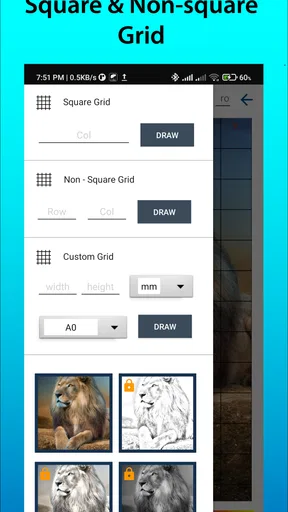
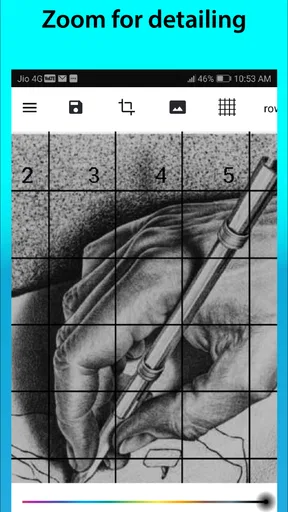
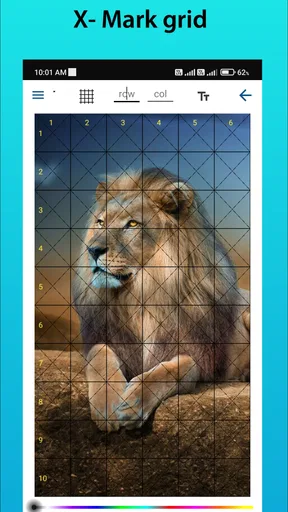
Rakenduse väärtus ei seisne ainult selles, et pildile ilmuvad ruudud. Oluline on võimalus ruudustikku töö järgi kohandada. Väga tihe jaotus võib olla kasulik silmade, sõrmede või keeruliste lehemustrite puhul, kuid alguses muudab see pildi ka visuaalselt raskeks. Liiga hõre jaotus aitab üldvormi paika saada, ent ei anna väikeste detailide jaoks piisavalt orientiire.
Tasub enne valimist lugeda
Xiaomi ilmarakendus aitab päeva planeerida, kuid kogukonda ei loo
PLAYit leiab telefonist peaaegu iga video, kuid mugavusel on hind
TikTok Lite viib lühivideod väiksema andmekuluga kaugemale

Prime Video võit sõltub sellest, mida vaataja telefonis leiab
Moovit ei juhi busse, kuid mõjutab seda, kuidas linnas liigume
Nädala valik: Microsoft 365 Copilot aitab tööga kiiremini alustada
Mina alustaksin alati hõredamast ruudustikust. Kõigepealt tasub paika panna pildi välised piirid, keskjoon ja suuremad tumedad vormid. Alles siis suurendaksin ruutude arvu, kui mõni konkreetne piirkond vajab täpsemat vaatlust. See on praktilisem kui kohe maksimaalse detailsusega alustada, sest muidu võib joonistusest saada ruutude kopeerimise harjutus, mitte terviklik pilt.
Hea nipp on kasutada ruudustikku eri etappides erinevalt. Esimesel läbimisel keskendun ainult sellele, kus kujund ruudu sees algab ja lõpeb. Teisel läbimisel kontrollin nurki ning kõverate suunda. Kolmandal etapil võin ruudustikku vähem vaadata ja hinnata, kas pilt töötab ka iseseisva tervikuna. Nii ei jää ma abijoontele liiga kauaks sõltuma.
Teine mitte nii ilmne eelis on võimalus märgata oma vigu enne, kui need paberil suureks kasvavad. Kui silm tundub fotol olevat õiges kohas, kuid asub tegelikult vale ruudu alumises osas, saan vea kohe tuvastada. See on eriti kasulik nägude puhul, kus väike nihe silmade vahel muudab kogu ilme teistsuguseks. Ruudustik ei taga täpsust automaatselt, kuid teeb kontrollimise palju konkreetsemaks.
Milliste tööde puhul see aitab ja milliste puhul mitte
Kõige paremini sobib rakendus staatiliste piltide kopeerimise ettevalmistamiseks. Portreed, loomad, lihtsamad objektid, loodusvaated ja illustratsioonid on loomulikud kasutusalad. Samuti võib sellest abi olla õpilasel, kes tahab õppida vaatlemist, või harrastajal, kes alles proovib aru saada, kuidas foto proportsioonid paberile üle tuua.
Kui eesmärk on joonistada otse telefoni ekraanile, pole see minu esimene valik. GridArti tugevus on pigem pildi ettevalmistamine ja ruudustiku kasutamine füüsilise joonistuse kõrval. Täisväärtuslik joonistusrakendus pakub tavaliselt kihte, pintsleid, survetundlikkust, värvisegamist ja parandamisvõimalusi. Siin tasub valida teine tööriist, kui tahan kogu kunstiteose digitaalselt valmis teha.
Samuti ei lahenda ruudustik perspektiivi iseenesest. Kui foto on tehtud tugeva lainurga või keerulise nurga alt, näen küll, kus vormid ruutude suhtes paiknevad, kuid pean ikkagi aru saama, miks need nii moonduvad. Algaja võib saada väga täpse koopia lähtejoontest, kuid mitte tingimata veenvat kolmemõõtmelist tulemust. Seetõttu kasutaksin seda vaatlemise abina, mitte joonistamise mõtlemise asendajana.
Fotode kvaliteet mõjutab tulemust samuti tugevalt. Udune või liiga tume pilt annab küll kontuuride jaoks suuna, kuid detailide ruudustikku on raskem tõlgendada. Enne töö alustamist tasub valida võimalikult selge foto ja vajadusel teha sellest lihtsam versioon mõnes teises rakenduses. GridArt saab siis keskenduda oma põhiülesandele, mitte kehva lähtepildi päästmisele.
Praktiline töövoog algajale ja kogenumale joonistajale
Minu soovitus oleks jagada töö neljaks etapiks. Kõigepealt valin pildi, millel on üks selge põhiobjekt. Seejärel seadistan ruudustiku nii, et ruudud oleksid piisavalt suured üldvormi mõistmiseks. Paberile teen sama suhtega jaotuse, sest lihtsalt sama ruutude arv ei pruugi sobida, kui foto ja paber on eri mõõtmetega.
Kolmandas etapis märgin kergelt kõige olulisemad orientiirid: objekti välisservad, keskjooned, silmade või muude sümmeetriliste punktide asukohad. Alles pärast seda hakkan ühendama vorme. See vähendab olukorda, kus üks hästi joonistatud detail paikneb ülejäänud pildi suhtes vales kohas.
Viimases etapis kontrollin tulemust ilma iga ruutu eraldi jälgimata. Kui paberil olev kujutis tundub liiga kitsas, lai, kõrge või madal, lähen tagasi nende ruutude juurde, kus kontuur muutub. Selline tagasiside on väärtuslikum kui lihtsalt uue pildi alustamine, sest näen täpselt, millises piirkonnas vaatlus ebaõnnestus.
Kogenud kasutaja võib ruudustikku kasutada ka mõõtkava muutmiseks. Kui foto on väike, ei pea paberile joonistama sama suurusega ruute; tähtis on säilitada jaotuse suhted. See teeb rakenduse huvitavaks ka siis, kui tahan teha postkaardist suurema plakati või väikesest visandist seinapildi. Samas nõuab see paberil hoolikat ettevalmistust, sest ebatäpne jaotus kandub kogu tööle edasi.
Seadistused, mida tasub enne joonistamist kontrollida
Ruudustiku kohandamisel ei otsi ma üht universaalselt õiget tihedust, vaid sellist jaotust, mida suudan paberil mugavalt korrata. Kui kasutan väikest visandiraamatut, võib liiga tihe võrk muuta iga ruudu joonistamise tüütuks. Suurema pinna puhul aitab tihedam jaotus seevastu asukohti täpsemalt määrata. Tasub valida esmalt töö tegeliku suuruse järgi, mitte selle järgi, kui üksikasjalik lähtefoto ekraanil paistab.
Enne kontuuride kopeerimist vaatan ka seda, kas foto ise on sobiva paigutusega. Kui põhiobjekt on serva lähedal või osa sellest jääb kaadrist välja, võivad ruudud küll aidata nähtavat osa üle kanda, kuid ei lahenda kompositsiooni probleemi. Kärbitud ja selge lähtekujutis annab tavaliselt parema aluse kui pilt, kus taust konkureerib peamise vormiga.
Üks praktiline kompromiss on kasutada ekraanil ruudustikku tihedamalt kui paberil tehtavas esimeses visandis. Rakendus aitab mul väikseid suhteid jälgida, kuid paberile märgin alguses ainult suuremad jaotused ning põhipunktid. Nii saan täpsema vaatlusabi ilma, et peaksin kogu lehe peeneks ruudustikuks muutma. Kui proportsioonid on paigas, lisan vajalikud detailid silma järgi.
Korduvad võtted, mis hoiavad töö sujuvana
Kui joonistan mitu pilti sama formaadiga paberile, hoian jaotuse loogika ühtlasena. Märgin enne alustamist paberi servad ja keskpunktid ning kasutan neid orientiiridena, mitte ei arvuta iga ruudu asukohta töö käigus uuesti. See lihtne harjumus vähendab viltu minevaid jaotusi ning jätab rohkem tähelepanu pildi vaatlemiseks.
Ka kontrollimise järjekord loeb. Mina võrdlen kõigepealt suuri vahemaid: kui kaugel on objekt lehe servast, kus asub selle keskpunkt ja millises suunas põhiline telg kaldub. Alles siis vaatan väiksemaid osi. Kui alustan detailist, võib see olla üksinda hästi kopeeritud, kuid kogu kujutis jääda siiski valesse kohta või mõõtu.
Mitmeosalise töö puhul on kasulik teha lühike paus pärast üldvormi paika panemist. Kui vaatan pilti korraks värske pilguga, märkan lihtsamini, kas mõni ala on liiga lai või kas kaldjoon muutub vales ruudus. Ruudustik on siin kontrollvahend, mitte käsk iga joont täpselt üle tõmmata; mõnikord on loomulikuma tulemuse nimel mõistlik teadlikult väikest erinevust säilitada.
Usaldus, nähtavad valikud ja andmetundlik kasutamine
Rakenduse usaldusväärsust hindan siin eelkõige selle järgi, kui selgelt saan aru, mida ma ise teen ja millal midagi kinnitan. Kuna töö algab minu valitud pildist, tasub enne importimist mõelda, kas tegemist on fotoga, mida soovin selles töövoos kasutada. Eriti ettevaatlik oleksin isiklike fotode, laste piltide, dokumentide või tundliku taustaga materjalidega.
Praktiline reegel on lihtne: kasutan võimaluse korral koopiat, mitte seadme ainukest originaalfaili. Kui pilt on privaatne, kärbin välja ebavajaliku tausta ja eemaldan enne kasutamist detailid, mida joonistamiseks vaja ei ole. See ei muuda rakendust paremaks ega halvemaks, kuid annab mulle rohkem kontrolli selle üle, millise materjaliga töötan.
Samuti vaatan tähelepanelikult üle kõik süsteemi või rakenduse kuvatavad kinnitused. Kui rakendus küsib ligipääsu fotodele või failidele, eelistan kõige kitsamat valikut, millega töö tehtud saab. Androidi versioonil 6.0 või uuemal seadmel võivad need valikud sõltuda ka telefoni enda seadistustest ja tootjast, seega ei tasu eeldada, et iga kasutaja näeb täpselt sama vaadet.
Minu jaoks on oluline ka see, et tasuta kasutamine ja rakendusesisesed ostud ei läheks omavahel segamini. Rakendus on tasuta, kuid Play kaudu arveldamisel võivad ostud olla 0,09 kuni 4,89 eurot. Enne kinnitamist kontrolliksin alati ostuakent ja seadme maksekinnitusi, eriti kui telefoni kasutab laps. Nii jääb otsus kasutaja enda kätte, mitte juhusliku puudutuse tulemuseks.
Rakenduse nähtav versioon on 1.14 ning see töötab Androidi seadmetel, mille süsteem on vähemalt 6.0. See tähendab, et enne paigaldamist tasub kontrollida telefoni süsteemiversiooni. Vanem seade võib küll muidu igapäevatoiminguteks sobida, kuid rakenduse kasutamine sõltub sellest, kas paigaldus ja pildi avamine toimivad sujuvalt.
Kui lihtne on seda usaldada igapäevases töövoos?
GridArti puhul meeldib mulle, et selle roll on arusaadav: avan pildi, kohandan ruudustikku ja kasutan tulemust joonistamise abina. Mida vähem tarbetuid samme minu töövoos on, seda lihtsam on ka hinnata, millal ma ise midagi valin või kinnitan. See ei tähenda, et peaksin pimesi kõiki valikuid heaks kiitma; pigem saan rakendust kasutada teadlikult ja piiratud eesmärgiga.
Rakenduse populaarsus annab samuti mingi konteksti. Selle keskmine hinne on 4,4 ning hinnanguid on umbes 13 tuhat. Paigaldusi on üle miljoni, mis viitab sellele, et tegemist pole täiesti tundmatu nišitööriistaga. Need näitajad ei ütle mulle, kas rakendus sobib minu konkreetse telefoni või joonistusstiiliga, kuid annavad põhjust seda rahulikult proovida, mitte kohe kõrvale jätta.
Ma ei kasutaks populaarsust siiski usaldusväärsuse ainsa mõõdupuuna. Olulisem on minu enda kontroll: millise pildi valin, milliseid süsteemiaknaid kinnitan, kas märkan ostu enne selle tegemist ja kas rakendus sobib minu Androidi versiooniga. Selline lähenemine on eriti mõistlik siis, kui rakendusse jõuavad isiklikud fotod või kui seadet kasutab mitu pereliiget.
Kui tahan lihtsalt pildi peale ruudud saada, on see sihipärasem valik kui üldine fototöötlusprogramm, kus sama tulemus võib nõuda rohkem käsitsi seadistamist. Kui aga ootan kihte, digipintsleid, vektoritööriistu või professionaalset värvihaldust, säästan aega, kui valin kohe spetsiaalse joonistus- või disainirakenduse. GridArt ei peaks konkureerima nendega kõiges, sest selle kasu tuleb kitsast fookusest.
Kellele see on hea valik ja kellele mitte
Rakendus sobib mulle kõige paremini siis, kui mul on konkreetne foto ja plaan see käsitsi paberile või suuremale pinnale üle kanda. Algaja saab selle abil harjutada proportsioonide märkamist, samal ajal kui kogenud joonistaja võib kasutada ruudustikku kiireks mõõtkava muutmiseks või keerukama kontuuri kontrollimiseks. Kasu ei sõltu sellest, kas joonistan realistlikult; ka lihtsama illustratsiooni puhul aitab jaotus vormi tervikuna vaadata.
See pole aga ideaalne inimesele, kes tahab õppida täiesti vabakäelist joonistamist ega soovi võrdlusvõrku kasutada. Kui ruut ruudu haaval kopeerimine tundub juba ette piirav, võib vabakäe visandamine või eraldi proportsiooniõpe olla motiveerivam. Samuti valiksin muu rakenduse, kui soovin fotost automaatselt kontuuri või valmis kunstistiilis pildi saada, sest ruudustik toetab käsitsi tööd ega asenda seda.
Enne paigaldamist võib endalt küsida, kas mul on olemas sobiv lähtepilt, paber või muu pind ning aega jaotuse ettevalmistamiseks. Kui vastus on jah, on kasutusotstarve kohe arusaadav. Kui otsin üksnes telefoni jaoks kiiret filtrit või tahan pilti sotsiaalmeedias jagamiseks muuta, ei anna see tööriist tõenäoliselt seda, mida ootan.
Minu lõplik hinnang enne paigaldamist
Soovitaksin seda rakendust inimesele, kes tahab õppida pildi järgi joonistamist, kuid jääb sageli proportsioonidega hätta. See sobib ka lapsele koos täiskasvanuga, kunstitunni harjutuseks või harrastajale, kes soovib fotost paberile suurema koopia teha. Kõige parema tulemuse saan siis, kui kasutan ruudustikku ajutise toena ja proovin iga tööga sellest natuke vähem sõltuda.
Ma jätaksin selle vahele, kui otsin täielikku digitaalset kunstistuudiot või tahan teha kõik toimingud otse ekraanil. Samuti ei ootaksin, et rakendus parandaks halva foto, õpetaks perspektiivi või muudaks visandi automaatselt kunstiteoseks. Selle piirid on selged, kuid need on ausalt seotud selle põhiülesandega.
Minu jaoks on kõige tugevam kombinatsioon lihtsus ja kontrollitav töövoog. Saan ise otsustada, millise pildi avan, kui tihedat ruudustikku vajan ja millal abijooned kõrvale jätta. Andmetundlike piltide puhul tegutseksin ettevaatlikult, vaataksin süsteemi ligipääsukinnitused läbi ning kasutaksin ostude puhul alati teadlikku kinnitamist.
Kokkuvõttes on GridArt: Grid Drawing 4 Artist hea väike abivahend, mitte universaalne kunstiprogramm. Kui sinu eesmärk on saada foto ja paberi vahele selge, kohandatav ruudustik, täidab see oma rolli mõistlikult. Kui vajad rohkem loovtööriistu kui mõõtkava jaotamist, on parem valida teine rakendus. Minu soovitus on seda proovida just ühe konkreetse joonistusprojekti kaudu: siis saad kiiresti aru, kas ruudustik aitab sul vaadelda täpsemalt või muudab töö sinu jaoks hoopis liiga mehaaniliseks.
Plussid
- Juhendatud ruudustik muudab proportsioonide jälgimise algajale lihtsamaks.
- Sobib hästi visandite
- portreede ja detailsete kunstiprojektide harjutamiseks.
- Võimaldab tööpilti kohandada vastavalt ekraani suurusele ja vaatele.
- Lihtne töövoog aitab keskenduda joonistamisele
- mitte keerukatele seadetele.
- Kasulik abivahend nii traditsioonilise kui ka digitaalse kunsti õppimisel.
Miinused
- Täpsete tulemuste saamiseks tuleb ruudustiku seadistamisega veidi harjuda.
- Väiksel ekraanil võivad ruudud ja detailid tunduda ebamugavalt tihedad.
- Rakendus ei asenda kunstioskusi ega paku automaatset valmis joonistust.
- Mõned täiustatud võimalused võivad olla tasulised või reklaamidega piiratud.
- Pikkade projektide puhul võib pidev ekraani vaatamine silmi väsitada.
Korduma kippuvad küsimused: GridArt: Grid Drawing 4 Artist
Mis on GridArt: Grid Drawing 4 Artist ja kellele see rakendus sobib?
GridArt: Grid Drawing 4 Artist on joonistamise abirakendus, mis aitab pilte ruudustiku abil täpsemalt paberile või digitaalsele lõuendile üle kanda. Rakendus sobib nii algajatele kui ka kogenud kunstnikele, kes soovivad parandada proportsioone, kompositsiooni ja detailide paigutust. Seda saab kasutada portreede, loomade, esemete ja muude piltide visandamisel.
Kuidas GridArtis ruudustiku abil joonistamine töötab?
Alustuseks valitakse rakenduses foto või pilt ning selle peale lisatakse ruudustik. Kasutaja saab tavaliselt kohandada ruutude arvu, suurust ja läbipaistvust vastavalt joonistuse keerukusele. Seejärel kantakse sama jaotus paberile ning joonistatakse pilt ruut ruudu haaval. Selline meetod muudab kujutise proportsioonide jälgimise märgatavalt lihtsamaks.
Kas GridArt: Grid Drawing 4 Artist sobib ka täiesti algajale?
Jah, rakendus sobib hästi inimestele, kellel puudub varasem joonistamiskogemus. Ruudustik aitab keskenduda väikestele osadele, selle asemel et proovida kogu pilti korraga kujutada. Siiski ei tee rakendus joonistust automaatselt valmis: kasutaja peab ise jälgima varje, kontuure ja detaile. Parimate tulemuste saavutamiseks on kasulik alustada lihtsama pildiga.
Milliseid pilte saab GridArtis kasutada ja kas rakendus vajab internetiühendust?
Rakenduses saab kasutada erinevaid fotosid ja pilte, näiteks seadme galeriist valitud portreesid, loomi, maastikke või esemeid. Täpsed impordi- ja töötlusvõimalused võivad sõltuda seadme operatsioonisüsteemist ning rakenduse versioonist. Pärast pildi avamist ja ruudustiku seadistamist võib põhikasutus toimida ka ilma pideva internetiühenduseta, kuid reklaamid või mõned lisafunktsioonid võivad ühendust vajada.
Kas GridArt on tasuta ning kas rakenduses on reklaame või tasulisi funktsioone?
GridArti allalaadimine võib olla tasuta, kuid tasuta versioon võib sisaldada reklaame, piiratud tööriistu või rakendusesiseseid oste. Tasulised võimalused võivad pakkuda mugavamaid ekspordivalikuid, rohkem kohandamisvõimalusi või reklaamivaba kasutuskogemust. Enne allalaadimist tasub kontrollida Google Play või App Store'i kirjeldust, sest hinnad, tellimused ja funktsioonide saadavus võivad seadme ning rakenduse versiooni järgi muutuda.


